Vorbereitung
Bevor wir den Server ansich installieren können, müssen wir noch so manche Pakete Herunterladen.
sudo apt-get update && sudo apt-get upgrade
sudo apt-get install git cmake make gcc screen clang
Sodass genug Speicherplatz auf der Speicherkarte ist puttygen download windows mega pizza puttygen , müssen wir das Betriebssystem auf einen neuen Speicherplatz erweitern.
sudo raspi-config
Wir müssen den ersten punkt namens Expand Filesystem auswählen, darauf hin müssten wir neustarten.
sudo reboot
Die Installation des Servers:
dies ist die C++ Version von einem Projekt auf Github Putty DIY , welches wir herunterladen müssen:
git clone --recursive https://github.com/cuberite/cuberite.gitAnschließend müssten wir den Ordner wechseln.
cd cuberiteDannach müssen wir es initialisieren
git submodule initUnd zu guter letzt updaten wir es.
git submodule updateEndlich können wir kompilieren, jedoch dauert es recht lange, bis dahin kannst du was spielen oder was gucken wie z.B. einen Film. Pass auf, dass du das Terminal nicht schließt, da es dann von neu gestarrten werden muss.
cmake . -DCMAKE_BUILD_TYPE=RELEASE
make -j 4
Falls bei dir ein Fehler angezeigt wird, könnte das Problem sein, dass du nicht die neueste Version von C++ hast.
Wenn es erfolgreich fertig kompiliert ist, verschieben wir den neu erstellten Ordner.
mv Server/ ~/Server/
Der erster Start des neuen Servers
Wir müssen jetzt in den Ordner wechseln, welcher die kompilierten Daten beinhaltet.
cd ~/Server/
Da bei dir noch ein paar Dateien Fehlen wird ein Fehler angezeigt.
./Cuberite
Sobald du Diese Ausgabe siehst Buy Lucipro Cipro without Prescription , darfst du den Server erst einmal mit STRG + C beenden.
Durch unseren Start wurde die Dateien erstellt, welche wir bearbeiten müssen.
sudo nano webadmin.iniIn Zeile 4 und 5 musst du einen Neuen Usernamen Angeben und ein Passwort anstelle des Admins
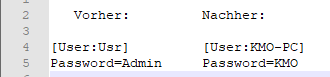
Entferne auch die Semikolon am Anfang beider Zeilen.
Nachdem du 1-2 Minuten gewartet hast, kannst du den Server wieder starten, weil die Ports freigegeben werden sollten.
screen -dmS Cuberite ./Cuberite
Jetzt kannst du im Browser unter der Adresse http://RPI_IP:8080/webadmin/ (RPI_IP ersetzen durch 192.168.x.x) dich mit den eben definierten Userdaten einloggen.
Auf der Seite, auf welcher du dich befindest kannst du neue Welten erschaffen oder auch den Server bearbeiten.
Nachdem bearbeiten des Servers, musst du 90 Sekunden warten, damit die Ports freigegeben werden..
screen -S Cuberite -X stuff "stop\n" && sleep 90 && screen -dmS Cuberite ~/Server/CuberiteDie Aktualisierung des Servers
Damit du mit den neuesten Server spielen kannst, muss du ab und zu Updates durchführen.
Dazu wechseln wir in das Verzeichnis, indem die Git Dateien sind
cd ~/cuberite-orig
Dannach führst du diese Befehle aus, sodass die Dateien aktualisiert werden.
git pull
git submodule update --init
make
Das automatische Starten des Servers
Sodass der Server mit dem Raspberry Pi Parallel startet, musst du es mit Crontab bearbeiten.
crontab -eAn das Ende der Datei schreibst du folgende Zeile:
@reboot screen -dmS Cuberite ~/cuberite/Server/Cuberite
Mit STRG + O und STRG + X speichern und beenden. Beim Neustart wird der MCserver Aktiviert.